
옵시디언 데이터뷰(Dataview) 기초 사용법부터 실전 템플릿까지, 2026년 최신 문법으로 정리했습니다. 복잡한 노트를 자동화된 데이터베이스로 전환하여 생산성을 극대화하는 쿼리 작성법을 지금 확인하세요.
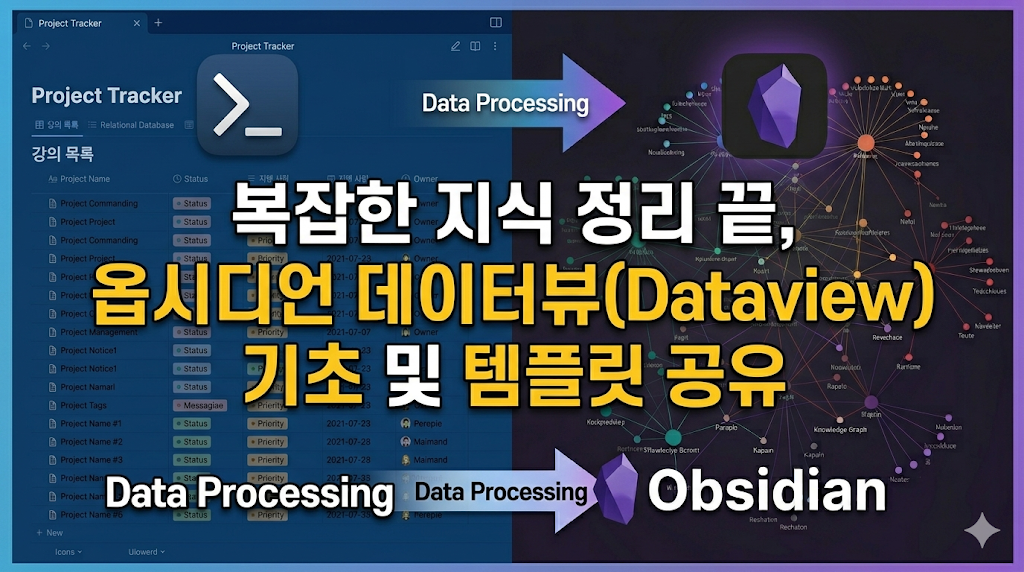
옵시디언 데이터뷰(Dataview)가 필요한 이유와 핵심 개념
옵시디언(Obsidian)에 쌓인 수많은 노트를 단순한 텍스트 파일로 두는 것은 자산 낭비입니다. 옵시디언 데이터뷰(Dataview)는 파편화된 노트를 SQL과 유사한 쿼리 방식으로 불러와 목록, 표, 작업 관리 리스트로 자동 변환해 주는 핵심 플러그인입니다. 2026년 기준, 데이터뷰는 단순 조회를 넘어 속성(Properties)과 연동된 강력한 데이터 시각화 도구로 자리 잡았습니다.
데이터뷰 시작을 위한 필수 설정: 속성(Properties) 활용
데이터뷰가 정보를 읽어오기 위해서는 노트 상단에 YAML 데이터(속성)가 입력되어 있어야 합니다. 2026년 업데이트된 옵시디언 인터페이스에서는 '속성 추가' 기능을 통해 더욱 직관적으로 데이터를 관리할 수 있습니다.
| 항목 | 설명 | 예시 |
| Tags | 분류를 위한 핵심 키워드 | #독서, #프로젝트, #학습 |
| Date | 생성일 또는 마감일 | 2026-05-13 |
| Status | 진행 상태 | 진행중, 완료, 대기 |
| Rating | 개인적인 중요도 또는 점수 | 1~5 |
실전 데이터뷰 쿼리 작성법 (4가지 유형)
데이터뷰의 핵심은 LIST, TABLE, TASK, CALENDAR 네 가지 출력 형식을 이해하는 것입니다.
1. TABLE: 정보 요약 대시보드
노트의 특정 속성을 열로 구성하여 한눈에 비교할 때 가장 유용합니다.
TABLE date, status, rating
FROM #프로젝트
WHERE status = "진행중"
SORT date desc
2. LIST: 간단한 목록 추출
복잡한 정보 없이 제목만 나열하고 싶을 때 사용합니다.
LIST
FROM #아이디어
WHERE !contains(file.name, "미완성")
3. TASK: 할 일 자동 모으기
여러 노트에 흩어져 있는 체크박스를 한곳으로 수집합니다.
TASK
FROM "00_Inbox"
WHERE !completed
바로 복사해서 쓰는 활용 템플릿
독서 기록이나 주간 회고에 바로 적용 가능한 템플릿 구조입니다.
최근 읽은 책 목록 템플릿
TABLE author AS "저자", rating AS "별점", status AS "독서 상태"
FROM #독서
WHERE status != "완료"
SORT rating desc
LIMIT 5
자주 묻는 질문 (FAQ)
Q1. 데이터뷰 쿼리가 "Evaluation Error"를 일으키며 작동하지 않습니다.
쿼리 문법의 오타이거나, FROM 다음에 오는 폴더명/태그명이 정확하지 않을 때 발생합니다.
특히 폴더명에 띄어쓰기가 있다면 "Folder Name"과 같이 반드시 큰따옴표로 감싸주어야 하며, 커뮤니티 플러그인 설정에서 'Enable JavaScript Queries'가 활성화되어 있는지 확인하십시오.
Q2. 인라인 필드(Inline Fields)와 YAML 속성의 차이는 무엇인가요?
YAML 속성은 노트 최상단에 위치하며 문서 전체를 정의하는 표준 방식입니다.
반면 인라인 필드는 본문 중간에 Key:: Value 형태로 작성하여 데이터뷰가 인식하게 하는 방식입니다.
2026년 기준으로는 데이터 무결성을 위해 옵시디언 공식 기능인 'Properties(YAML)' 사용이 권장됩니다.
Q3. 데이터뷰로 불러온 표의 내용을 직접 수정할 수 없나요?
기본 데이터뷰는 '조회용'이므로 표 안에서 데이터를 직접 수정할 수는 없습니다.
실시간 편집이 필요하다면 'Database Folder' 플러그인을 병행 설치하여 데이터뷰 쿼리와 연동하는 방식을 추천합니다.
Q4. 모바일 앱에서도 데이터뷰 기능을 그대로 사용할 수 있나요?
네, 옵시디언 모바일 앱에서도 데이터뷰 플러그인을 지원합니다.
다만, 대량의 노트를 쿼리할 경우 모바일 기기의 리소스 제한으로 로딩 속도가 느려질 수 있으므로 LIMIT 구문을 사용하여 출력 개수를 제한하는 것이 좋습니다.
핵심 요약 및 정리
- 속성 정의: 모든 노트 상단에 status, tags, date 등을 일관되게 입력하십시오.
- 쿼리 선택: 목적에 따라 TABLE(비교), LIST(나열), TASK(관리)를 구분하여 사용하십시오.
- 필터링: WHERE 문을 활용해 불필요한 파일을 제외하고 필요한 정보만 노출하십시오.
- 자동화: 한 번 설정한 쿼리 템플릿은 새로운 노트가 생성될 때마다 실시간으로 업데이트됩니다.
'AI Agent' 카테고리의 다른 글
| 한눈에 보는 클로드 AI 서비스 분류 (1) | 2026.05.17 |
|---|---|
| DeerFlow 2.0 완전 정복 | 슈퍼에이전트 하네스가 가져온 AI 생산성 혁명 총정리 (0) | 2026.05.16 |
| 무료로 구축하는 옵시디언 동기화 및 자동 백업 워크플로우 (Github 활용) (0) | 2026.05.13 |
| 생산성 폭발! 반드시 설치해야 할 옵시디언 필수 플러그인 TOP 5 (0) | 2026.05.13 |
| 초보자를 위한 옵시디언(Obsidian) 완벽 가이드: 설치부터 제텔카스텐까지 (0) | 2026.05.13 |


