
2026년 최신 기준, 유료 서비스 없이 Github을 활용해 옵시디언 동기화 및 자동 백업 환경을 완벽하게 구축하는 방법을 안내합니다. 모바일 동기화 충돌 해결법과 데이터 유실 방지를 위한 자동화 워크플로우 3단계를 지금 바로 적용해 보세요.
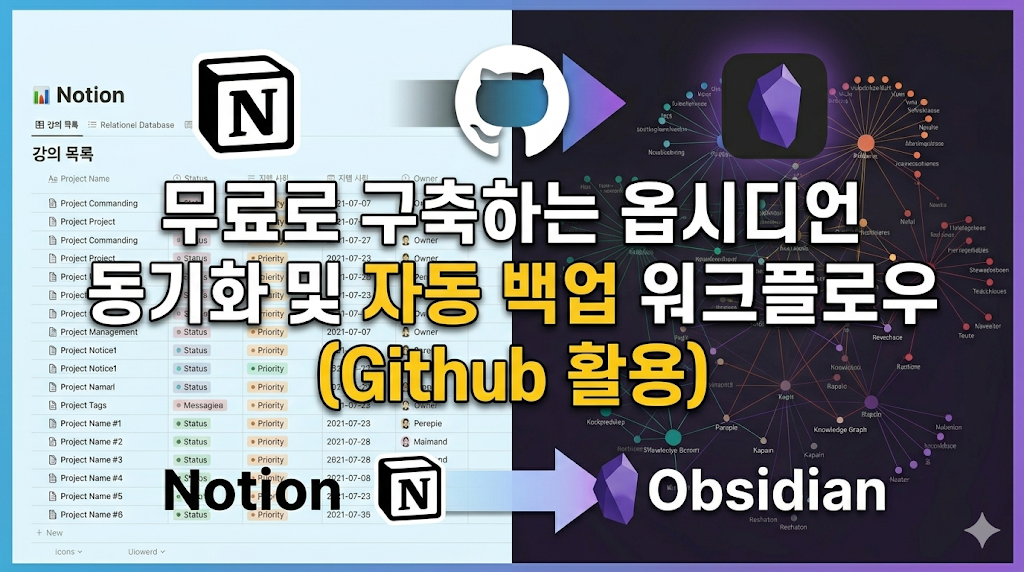
2026년 옵시디언 동기화, 왜 Github인가?
옵시디언(Obsidian)의 공식 동기화 서비스인 'Obsidian Sync'는 안정적이지만 매달 고정 비용이 발생합니다.
반면 Github(Git) 기반의 구축 방식은 완전 무료일 뿐만 아니라, 모든 수정 이력이 버전별로 기록되어 실수로 삭제한 메모까지 완벽하게 복구할 수 있다는 강력한 장점이 있습니다.
2026년 현재, 모바일 기기와의 호환성 및 자동 커밋(Commit) 기술이 고도화되면서 프로그래밍 지식이 없는 사용자도 클릭 몇 번으로 개인 서버급의 동기화 환경을 가질 수 있게 되었습니다.
1. 사전 준비: Github 저장소 및 로컬 환경 세팅
무료 동기화의 핵심은 클라우드 역할을 할 Github 저장소(Repository)를 생성하는 것입니다.
- Github 저장소 생성:
Github 사이트에서 새 저장소를 만듭니다.
이때 개인 메모 보호를 위해 반드시 Private으로 설정해야 합니다. - Git 설치:
PC 환경에 맞는 Git 클라이언트를 설치합니다.
(Windows: Git for Windows, Mac: 기본 터미널 활용) - Obsidian Git 플러그인:
옵시디언 내 'Community Plugins'에서 Obsidian Git을 설치합니다.
이 플러그인이 수동 명령 없이 백그라운드에서 백업을 수행합니다.
2. PC와 모바일 동기화 핵심 워크플로우
단순 백업을 넘어 기기 간 실시간 동기화를 구현하려면 각 플랫폼에 맞는 브릿지 설정이 필요합니다.
데스크탑 (Windows/Mac) 설정
데스크탑에서는 앞서 설치한 Obsidian Git 플러그인 설정에서 Vault backup interval을 5분~10분 단위로 설정하세요.
이렇게 하면 메모를 작성하는 동안 자동으로 Github에 업로드됩니다.
모바일 (iOS/Android) 설정
2026년 기준, 모바일 동기화는 다음 두 가지 방식이 가장 안정적입니다.
| 플랫폼 | 추천 도구 | 특징 |
| iOS | Working Copy (앱) | iOS의 파일 시스템 제약을 우회하여 Git 저장소와 옵시디언 앱을 직접 연결합니다. |
| Android | Termux 또는 GitJournal | 오픈소스 환경을 통해 백그라운드 동기화 스크립트를 실행할 수 있습니다. |
3. 데이터 유실 방지를 위한 자동화 및 충돌 관리
여러 기기에서 동시에 편집할 경우 발생하는 '충돌(Conflict)' 문제를 방지하기 위해 다음 설정을 반드시 확인해야 합니다.
- 자동 Pull 설정:
앱 실행 시 자동으로 최신 데이터를 내려받도록 Pull updates on startup 옵션을 활성화합니다. - 커밋 메시지 자동화:
{{date}} {{time}} backup 형식을 사용하여 언제 데이터가 저장되었는지 직관적으로 기록합니다. - Conflict 해결:
2026년 업데이트된 Obsidian Git 플러그인은 충돌 발생 시 별도의 .conflict 파일을 생성하여 원본 데이터 덮어쓰기를 방지합니다.
자주 묻는 질문 (FAQ)
Q1. Github 용량 제한에 걸리지 않을까요?
Github의 일반적인 권장 저장소 용량은 1GB~5GB입니다.
텍스트 위주의 메모라면 평생 사용해도 부족함이 없으나, 고화질 이미지나 대용량 PDF를 많이 첨부한다면 옵시디언 설정에서 '이미지 저장 경로'를 별도의 클라우드로 분리하거나 Git LFS를 활용하는 것이 좋습니다.
Q2. Git 사용법을 몰라도 자동 백업이 가능한가요?
네, 가능합니다.
초기 저장소 연결(Clone) 단계만 가이드를 따라 완료하면, 이후의 저장(Push)과 불러오기(Pull)는 Obsidian Git 플러그인이 백그라운드에서 자동으로 처리하므로 사용자는 일반 메모장처럼 쓰기만 하면 됩니다.
Q3. 보안상 안전한가요? 메모 내용이 공개되지는 않나요?
저장소 생성 시 'Private' 설정을 확인했다면 본인 외에는 누구도 접근할 수 없습니다.
더 높은 수준의 보안을 원한다면 'Obsidian 활성 플러그인' 중 하나인 Encryption 플러그인을 병행하여 데이터를 암호화한 뒤 Git에 올리는 방법을 추천합니다.
핵심 요약 및 체크리스트
- 저장소 설정: Github Private Repository 생성 및 토큰(PAT) 발급 확인.
- 플러그인 세팅: Obsidian Git 설치 후 Backup Interval 및 Pull on Startup 활성화.
- 모바일 연동: iOS는 Working Copy, Android는 Git 지원 앱 활용.
- 주의사항: 대용량 바이너리 파일 업로드 지양 및 정기적인 충돌 로그 확인.
'AI Agent' 카테고리의 다른 글
| DeerFlow 2.0 완전 정복 | 슈퍼에이전트 하네스가 가져온 AI 생산성 혁명 총정리 (0) | 2026.05.16 |
|---|---|
| 복잡한 지식 정리 끝, 옵시디언 데이터뷰(Dataview) 기초 및 템플릿 공유 (0) | 2026.05.13 |
| 생산성 폭발! 반드시 설치해야 할 옵시디언 필수 플러그인 TOP 5 (0) | 2026.05.13 |
| 초보자를 위한 옵시디언(Obsidian) 완벽 가이드: 설치부터 제텔카스텐까지 (0) | 2026.05.13 |
| OpenClaw 사용법 (핵심기능+활용방법) (0) | 2026.05.11 |


